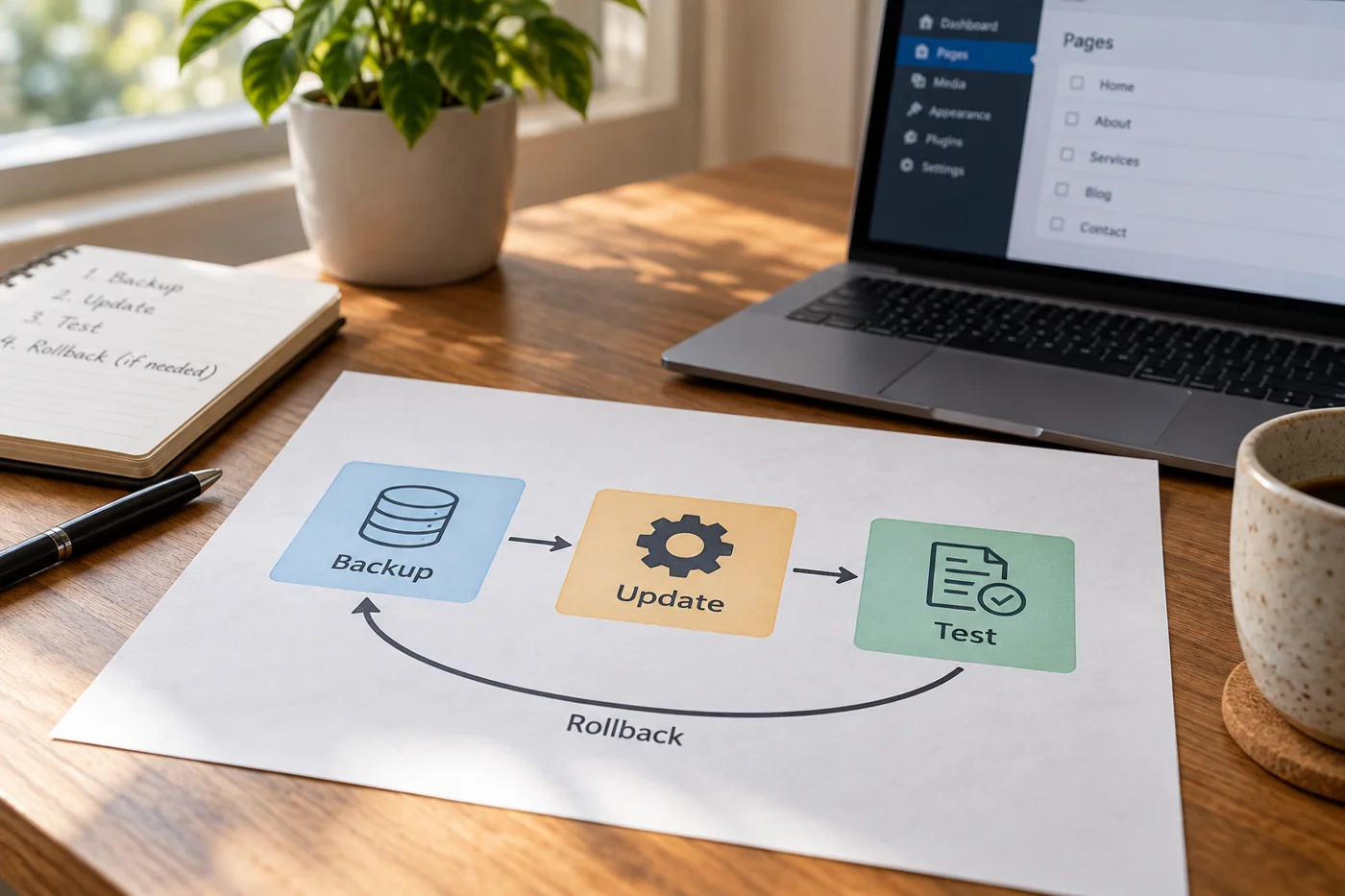
Den Ausgangszustand aufnehmen
Notieren Sie Systemversion, verwendete Erweiterungen und die für die Website zuständige Umgebung. Prüfen Sie die aktuellen Hinweise des jeweiligen Herstellers zum vorgesehenen Update. Eine allgemeine Anleitung kann die Voraussetzungen Ihrer konkreten Version nicht ersetzen. Lassen Sie unklare Kompatibilitätsfragen vor dem Eingriff klären, statt sie erst nach einer Fehlermeldung zu untersuchen.
Erfassen Sie die wichtigsten Abläufe, die danach funktionieren müssen. Dazu können Anmeldung, Inhaltsbearbeitung, Suche, Formulare und Downloads gehören, sofern sie vorhanden sind. Wählen Sie konkrete Beispiele. „Website prüfen“ sagt wenig darüber aus, ob etwa ein Formular tatsächlich zugestellt wurde oder nur sichtbar war.
Sicherung und Rückweg vorab prüfen
Erstellen oder bestätigen Sie einen passenden Sicherungsstand nach dem vorgesehenen Verfahren. WordPress empfiehlt vor Updates eine Sicherung; für andere Systeme gelten deren eigene dokumentierte Abläufe. Entscheidend bleibt, ob die benötigten Bestandteile enthalten und zugänglich sind. Eine Meldung „Backup erfolgreich“ ersetzt keine Kenntnis des Wiederherstellungswegs.
Klären Sie, wer eine Wiederherstellung ausführen kann und welche Auswirkungen sie hätte. Wenn während des Updates neue Bestellungen oder Inhalte entstehen könnten, ist ein Zurücksetzen auf einen älteren Stand nicht folgenlos. Planen Sie den Umgang mit solchen Änderungen, statt den Rückweg nur als technischen Knopf zu betrachten.
Zwei ähnlich aussehende Erfolge unterscheiden
Ein Update kann als abgeschlossen gemeldet werden, während eine bestimmte Inhaltsvorlage danach anders arbeitet. Prüfen Sie deshalb beispielsweise eine normale Textseite und eine Seite mit einem zusätzlichen Modul. Ein unverändertes Erscheinungsbild auf der Startseite bestätigt nicht, dass beide Vorlagen weiterhin alle Inhalte ausgeben.
Wenn nur das Zusatzmodul betroffen ist, halten Sie diesen Zusammenhang fest. Ein gezielter Befund erleichtert die Entscheidung zwischen einer Korrektur am Modul, einer anderen Konfiguration und einer Rückkehr zum bisherigen Stand. Vermeiden Sie mehrere ungeplante Folgeupdates, bevor der erste Fehler ausreichend eingegrenzt wurde.
In einer geeigneten Umgebung vergleichen
Wenn eine getrennte Testumgebung verfügbar ist, führen Sie den geplanten Ablauf dort zuerst durch. Sie sollte den relevanten Aufbau ausreichend abbilden. Eine vereinfachte Kopie ohne wichtige Erweiterung kann gerade deren Problem nicht zeigen. Dokumentieren Sie Unterschiede zur produktiven Umgebung, damit das Testergebnis richtig eingeordnet wird.
Verhindern Sie, dass die Testkopie versehentlich echte Benachrichtigungen oder andere reale Vorgänge auslöst. Verwenden Sie vorbereitete Testempfänger und Testdaten. Prüfen Sie außerdem, ob geschützte Inhalte tatsächlich nur im vorgesehenen Testkreis erreichbar sind. Eine Kopie der Website ist nicht automatisch eine sichere isolierte Umgebung.
Änderungen nachvollziehbar durchführen
Folgen Sie der für das System und die beteiligten Komponenten vorgesehenen Reihenfolge. Es gibt keine allgemeine Reihenfolge, die jede Kombination von Kernsystem, Erweiterung und Laufzeitumgebung richtig behandelt. Halten Sie fest, welche Schritte tatsächlich ausgeführt wurden und wo eine Rückmeldung anders als erwartet ausfiel.
Verändern Sie währenddessen nicht zusätzlich mehrere unabhängige Inhalte oder Gestaltungsbereiche, wenn dies nicht zum Auftrag gehört. Sonst lässt sich eine Auffälligkeit schwerer zuordnen. Ein Update und eine größere Neugestaltung können getrennte Änderungen sein, selbst wenn beide technisch am selben System stattfinden.
Die vorbereiteten Aufgaben wiederholen
Prüfen Sie nach dem Update zunächst die Erreichbarkeit, danach die ausgewählten Abläufe. Melden Sie sich mit einer geeigneten Rolle an, öffnen Sie repräsentative Seiten und testen Sie vorhandene Eingaben. Für einen Formularfall gehören sichtbare Rückmeldung und tatsächlicher Eingang zusammen. Für Downloads zählt die Datei, nicht nur der Linktext.
Vergleichen Sie die kleine Bildschirmansicht und mindestens einen normalen unveränderten Weg. Ein Update kann Darstellung oder Bedienung verändern, ohne einen vollständigen Ausfall zu verursachen. Halten Sie die beobachtete Abweichung konkret fest, statt jedes unbekannte Detail sofort als Systemfehler zu bezeichnen.
Übernahme und Abschluss kontrollieren
Bei einer späteren Übernahme in die produktive Umgebung wiederholen Sie die wichtigen Prüfungen dort. Unterschiede in Konfiguration, Diensten oder Zugriffen können trotz erfolgreichem Test bestehen. Notieren Sie den tatsächlich eingesetzten Stand, den Zeitpunkt und offene Einschränkungen. Eine erfolgreiche Testkopie ist noch kein Nachweis für die produktive Ausgabe.
Wenn ein wesentlicher Ablauf ausfällt, entscheiden Sie anhand des vorbereiteten Plans über Korrektur oder Wiederherstellung. Wiederholen Sie danach die betroffenen Fälle. Bewahren Sie die Ergebnisse bei der Systemdokumentation auf. So beginnt das nächste Update mit bekannten Abhängigkeiten und einem überprüften Ablauf, nicht erneut mit der Hoffnung, dass das Anklicken der Aktualisierung ausreicht.