Eine überschaubare Seitenauswahl festlegen
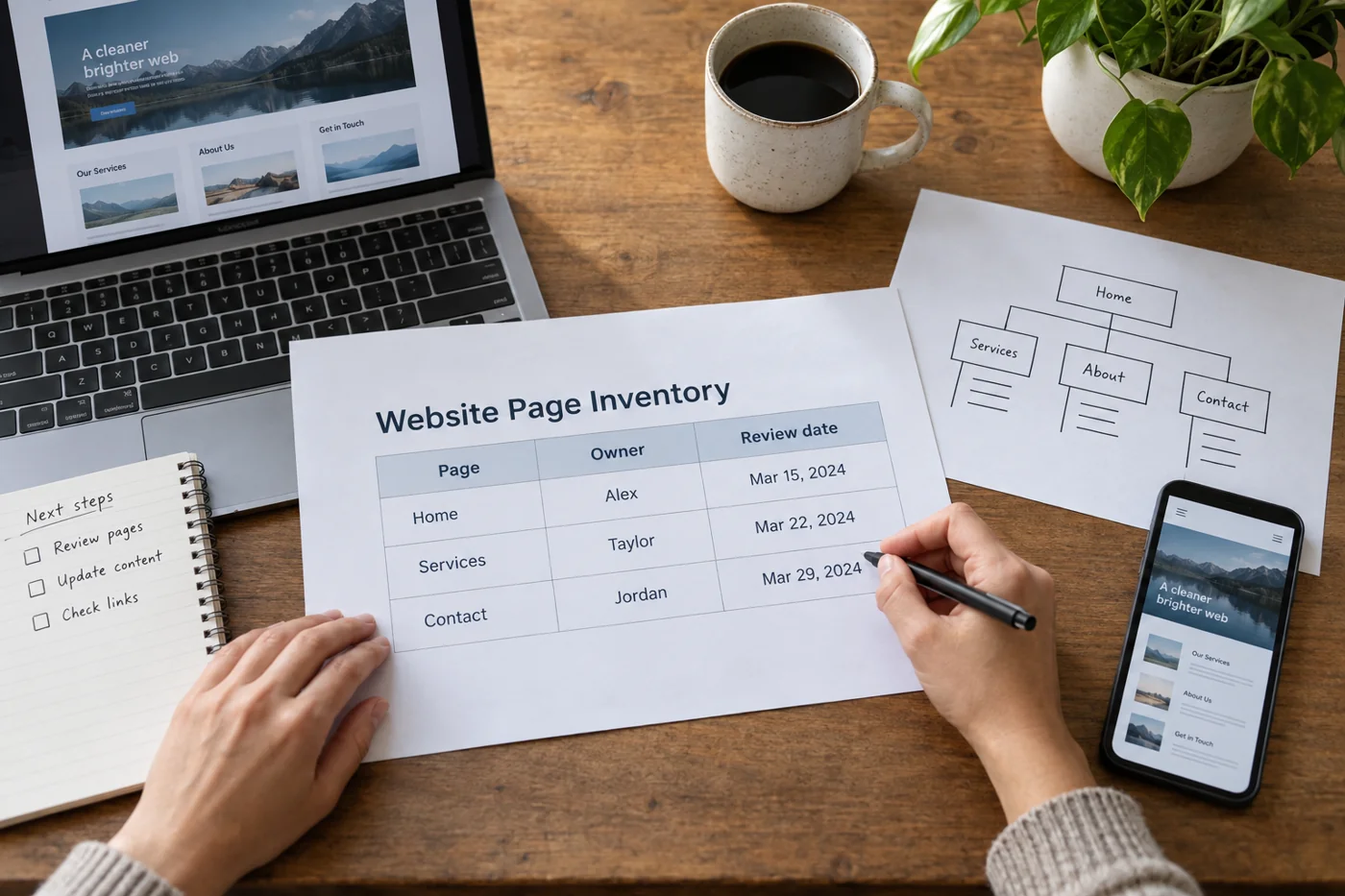
Nehmen Sie Startseite, eine typische Inhaltsseite und einen wichtigen Funktionsweg in die erste Runde. Wenn die Website unterschiedliche Seitentypen besitzt, ergänzen Sie jeweils einen Vertreter. Ein kurzer Artikel und eine Seite mit breiter Vergleichstabelle können sich sehr unterschiedlich verhalten. Dokumentieren Sie, welche Auswahl geprüft wurde, statt später von allen Seiten zu sprechen.
Ein echtes Telefon zeigt Eingabe und Berührung unter anderen Bedingungen als ein schmal gezogenes Desktopfenster. Beide Ansichten können nützlich sein, beantworten aber nicht dieselbe Frage. Notieren Sie Gerät oder Browseransicht und die ungefähre Bildschirmbreite. So lässt sich ein gefundenes Problem gezielter wiederholen.
Lesen und Navigation getrennt betrachten
Lesen Sie eine längere Passage, ohne zunächst etwas zu verändern. Sind Zeilen oder Wörter abgeschnitten? Müssen Sie für normalen Fließtext seitlich scrollen? Prüfen Sie besonders lange E-Mail-Adressen, Dateinamen und zusammengesetzte Überschriften. Ein Bild kann korrekt passen, während eine einzelne lange Zeichenfolge die gesamte Seite verbreitert.
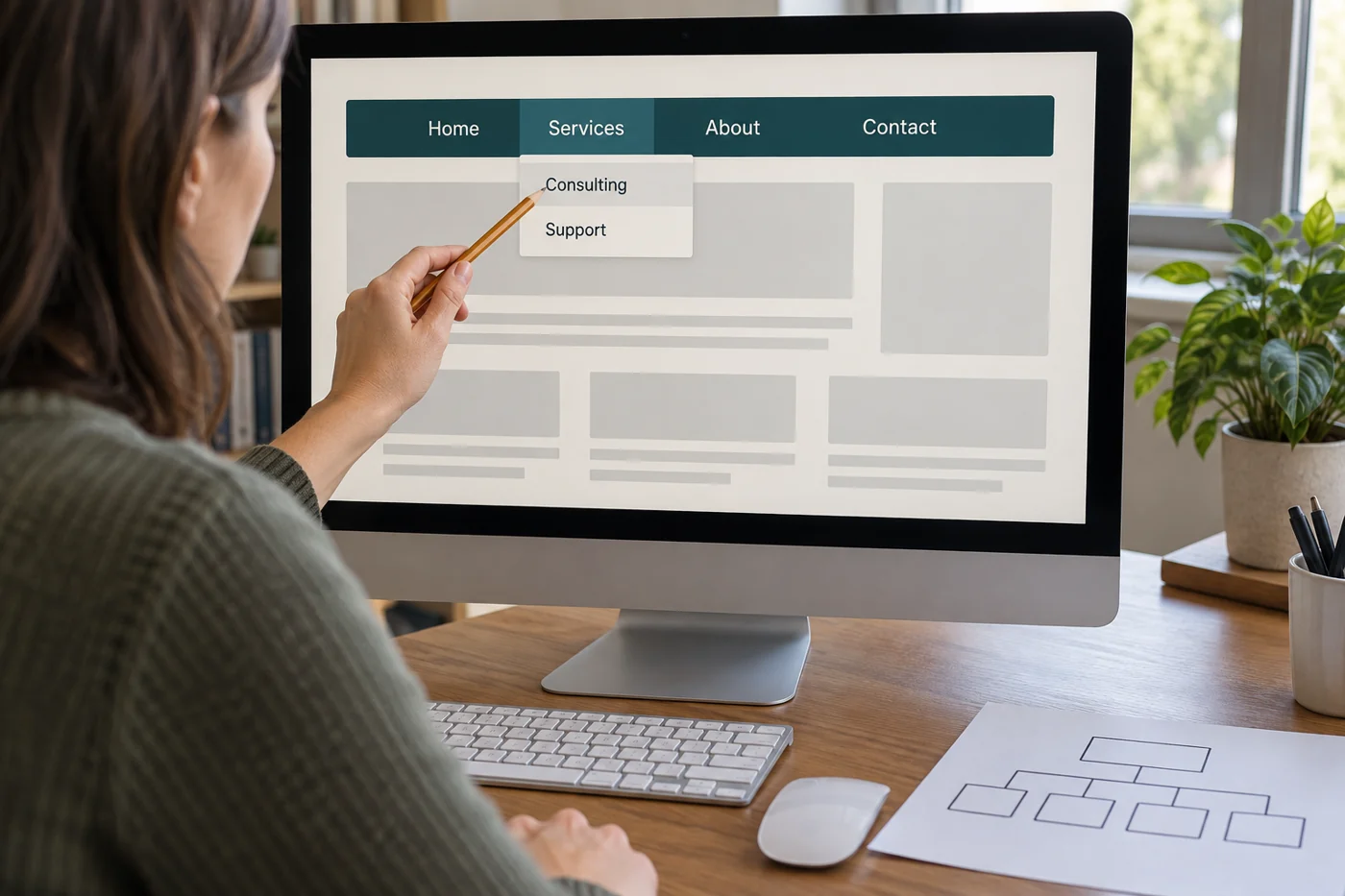
Öffnen Sie anschließend das Menü und wählen Sie einen Unterbereich. Kann das Menü wieder geschlossen werden, und bleibt das gewählte Ziel erreichbar? Prüfen Sie auch den Weg zurück. Ein Menü, das optisch vollständig aussieht, kann trotzdem einen darunterliegenden Link blockieren oder beim Drehen des Geräts in einem unklaren Zustand bleiben.
Die tatsächliche Bedienung ausprobieren
Füllen Sie vorhandene Such- oder Formularfelder mit passenden Testdaten aus. Beobachten Sie die Seite bei eingeblendeter Tastatur. Bleiben Beschriftung, Eingabe und nächster Schritt auffindbar? Prüfen Sie Fehlermeldungen ebenfalls, denn sie verändern den verfügbaren Platz. Ein erfolgreicher Normalfall deckt diese Ansicht nicht ab.
Tippen Sie auf wichtige Links und Schaltflächen in der normalen Haltung. Wenn zwei Ziele leicht verwechselt werden, notieren Sie die konkrete Stelle. Eine pauschale Aussage wie „mobil zu klein“ hilft bei der Korrektur weniger als „Kategorieauswahl öffnet beim Tippen häufig den benachbarten Link“.
Prüfen Sie außerdem eine vergrößerte Darstellung mit den verfügbaren Browserfunktionen. W3C nennt Vergrößerung als einen Bestandteil einer ersten Zugänglichkeitsprüfung. Dieser einzelne Schritt bestätigt jedoch keine vollständige Barrierefreiheit. Halten Sie fest, ob Inhalte und Funktionen bei Ihrer geprüften Einstellung weiterhin nutzbar waren.
Probleme nach ihrer Wirkung ordnen
Ein nicht erreichbarer Kontaktweg ist dringlicher als ein ungleichmäßiger Bildrand. Ordnen Sie Befunde deshalb nach blockierter Aufgabe, erschwerter Bedienung und rein gestalterischer Auffälligkeit. Beschreiben Sie jeweils Ausgangsseite, Handlung und beobachtetes Ergebnis. Ein Screenshot kann ergänzen, ersetzt diese Angaben aber nicht.
Wiederholen Sie nach einer Korrektur den betroffenen Weg und einen angrenzenden normalen Weg. Eine neue Menüposition kann etwa den ersten Fehler lösen und gleichzeitig eine Überschrift verdecken. Die mobile Prüfung endet mit einem nachvollziehbaren Ergebnis für die getesteten Aufgaben, nicht mit dem bloßen Eindruck, dass die Seite auf dem Telefon jetzt ähnlich wie am Desktop aussieht.