Darstellungsgröße und Bildinhalt bestimmen
Prüfen Sie die tatsächliche Bildposition in der Seite. Ein schmaler Listenplatz braucht eine andere Vorbereitung als ein großflächiges Titelbild. Berücksichtigen Sie Desktop und kleine Bildschirme. Ein breiter Ausschnitt kann dort wichtige Details verlieren, wenn das Layout ihn in eine schmale Fläche schneidet.
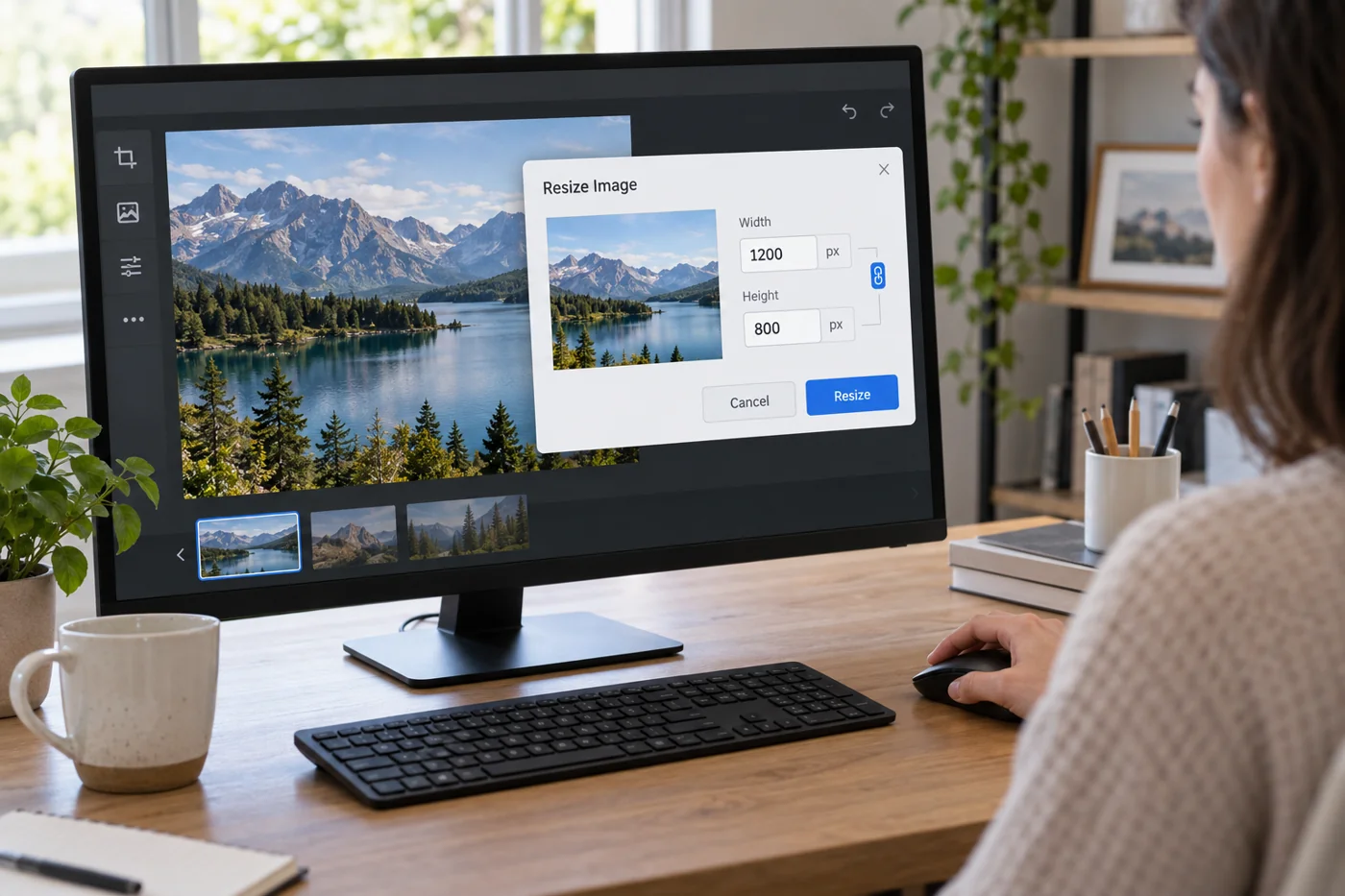
Wählen Sie den Ausschnitt nach dem Inhalt. Bei einer Geräteaufnahme sollte das besprochene Detail sichtbar bleiben; bei einer Person darf ein automatischer Beschnitt nicht versehentlich die relevante Handlung entfernen. Legen Sie erst danach die passenden Pixelabmessungen fest. Es gibt keine einzelne Größe, die für jede Bildposition richtig ist.
Eine Grafik anders prüfen als ein Foto
Bei einer Grafik mit Ablaufpfeilen kann die Lesbarkeit weniger kleiner Wörter wichtiger sein als eine besonders geringe Dateigröße. Prüfen Sie die Darstellung in der schmalsten vorgesehenen Breite. Wenn die Beschriftung dort grundsätzlich zu klein wird, hilft eine höhere Exportqualität allein nicht. Möglicherweise braucht die Seite eine andere Anordnung oder die entscheidenden Angaben zusätzlich als normalen Text.
Bei einem Foto prüfen Sie stattdessen, ob der Ausschnitt noch die im Artikel besprochene Handlung zeigt. Ein schönes Detailbild kann am Thema vorbeigehen, wenn der benötigte Gegenstand außerhalb des sichtbaren Bereichs liegt. Wählen Sie Motiv und Ausschnitt deshalb gemeinsam mit dem konkreten Text.
Format und Kompression am Ergebnis beurteilen
Exportieren Sie eine Arbeitskopie in einem von Ihrer Website unterstützten Format. WebP und AVIF können laut web.dev bei geeigneten Bildern kleinere Dateien als ältere Formate ermöglichen, sind aber keine Garantie für jedes einzelne Motiv. Vergleichen Sie die tatsächliche Datei und ihre sichtbare Qualität, statt allein die Endung als Qualitätsmerkmal zu betrachten.
Prüfen Sie feine Schrift, Kanten und strukturierte Flächen im vorgesehenen Anzeigeformat. Zu starke Kompression kann gerade dort auffallen. Ein Foto und eine Grafik mit wenigen klaren Farben müssen nicht mit denselben Einstellungen exportiert werden. Transparenz ist ebenfalls eine konkrete Eigenschaft, die bei einer Umwandlung erhalten bleiben muss, wenn das Layout sie benötigt.
Mehrere Größen nur mit passender Einbindung
Wenn das System unterschiedliche Bildvarianten unterstützt, können passende Quellen für verschiedene Darstellungssituationen bereitgestellt werden. Das erfordert eine korrekte Einbindung; mehrere Dateien im Ordner allein bewirken keine automatische Auswahl. Lassen Sie die tatsächlich geladene Variante bei Bedarf mit den Browserwerkzeugen prüfen.
Vermeiden Sie unnötige Varianten, deren Zweck niemand kennt. Benennen Sie Dateien so, dass Motiv und Einsatz nachvollziehbar bleiben. Ein sauberer Originalbestand und wenige gezielt verwendete Exporte sind leichter zu pflegen als viele ähnlich benannte Kopien ohne klare Zuordnung.
Nach dem Hochladen die Seite prüfen
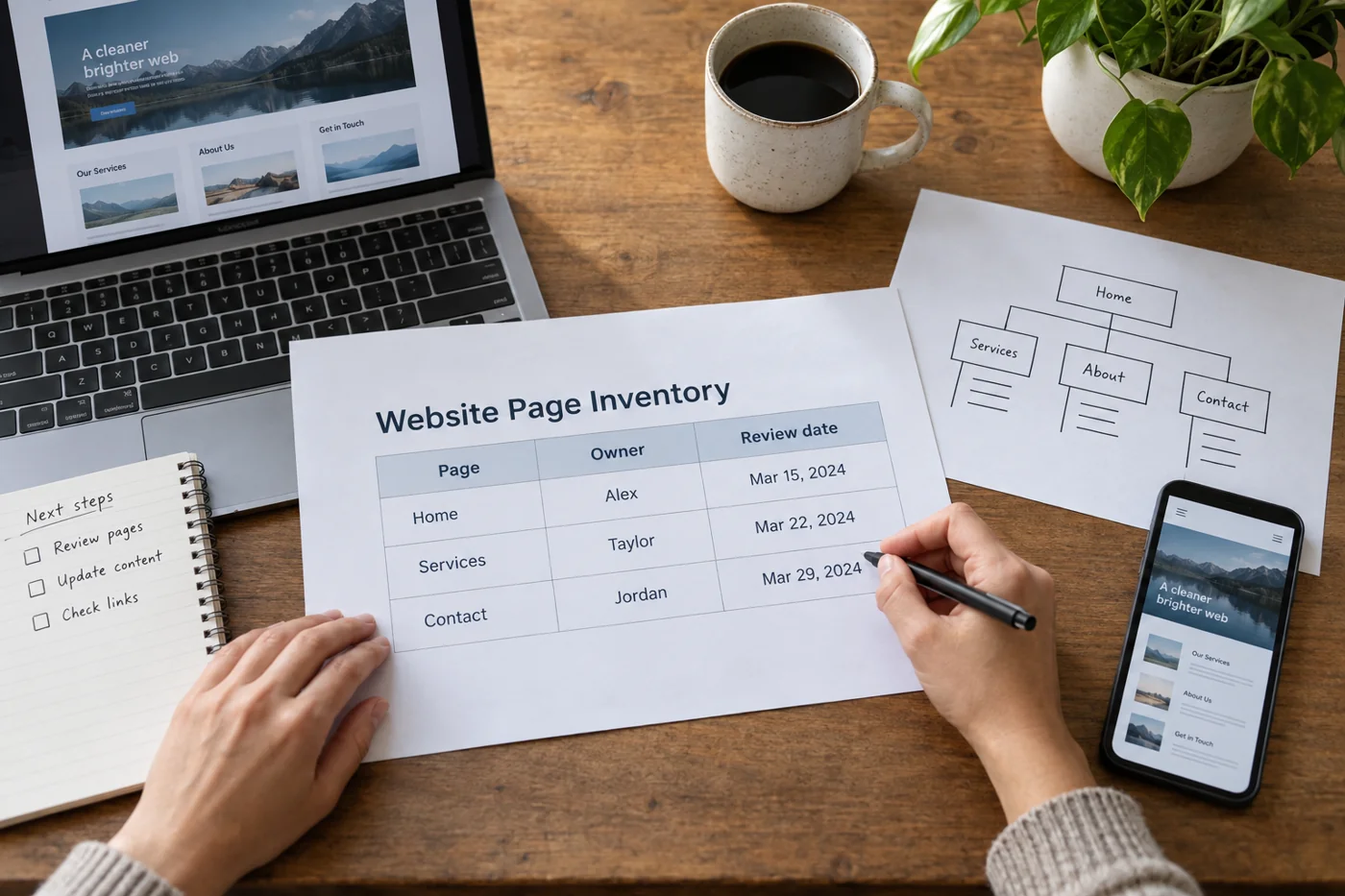
Öffnen Sie die fertige Seite und kontrollieren Sie Bildschärfe, Ausschnitt und Ladeverhalten. Ein Vorschaubild im Redaktionssystem kann anders aussehen als die tatsächliche Website. Prüfen Sie auch eine Liste, falls dieselbe Aufnahme dort als Miniatur verwendet wird. Diese sollte zum jeweiligen Inhalt gehören und nicht versehentlich auf ein anderes Bild zeigen.
Notieren Sie die verwendete Exportversion, wenn mehrere Personen die Bilder pflegen. Ändern Sie das Original nicht bei jeder Korrektur erneut. Wenn später ein größerer Einsatz benötigt wird, beginnen Sie wieder mit der geeigneten Ausgangsdatei und überprüfen den neuen Export in seinem tatsächlichen Kontext.