Den Test begrenzen und vorbereiten
Verwenden Sie eine Adresse, die Ihnen für den Test zur Verfügung steht, und einen Betreff oder Nachrichtentext mit einer eindeutigen Kennung. Schreiben Sie beispielsweise Datum und eine kurze Testnummer hinein. Benutzen Sie keine echten vertraulichen Kundenangaben. Wenn das Formular automatisch Aufgaben oder Benachrichtigungen erzeugt, informieren Sie die zuständige Stelle vorab, damit ein Test nicht als echte Anfrage bearbeitet wird.
Notieren Sie die Formularadresse, das verwendete Gerät und den Zeitpunkt. Prüfen Sie, ob Sie die öffentliche Version oder eine Testumgebung untersuchen. Beide können unterschiedliche Versandkonfigurationen haben. Ein erfolgreicher Versuch in einer Vorschau ersetzt daher nicht die Prüfung der tatsächlich vorgesehenen Umgebung.
Zuerst einen vollständigen gültigen Fall senden
Füllen Sie alle benötigten Angaben so aus, wie eine normale Anfrage aussehen würde. Beobachten Sie, ob die Beschriftungen verständlich bleiben, nachdem Text eingegeben wurde. Ein verschwundener Platzhalter sollte nicht die einzige Orientierung gewesen sein. W3C beschreibt ausdrücklich die Bedeutung von Beschriftungen für Formularfelder; diese Prüfung betrifft sowohl die sichtbare Darstellung als auch die technische Zuordnung.
Senden Sie einmal ab und warten Sie auf die Rückmeldung. Ist erkennbar, ob die Übertragung noch läuft, erfolgreich war oder fehlgeschlagen ist? Ein unklarer Zustand kann zu erneutem Absenden führen. Notieren Sie die tatsächlich angezeigte Meldung, statt nur festzuhalten, dass etwas passiert ist.
Prüfen Sie anschließend den vorgesehenen Eingang. Stimmen Testkennung, Nachrichtentext und Kontaktangaben überein? Ist die Antwortadresse nutzbar? Falls das Formular zusätzlich eine Bestätigung an den Absender versendet, kontrollieren Sie auch diese Nachricht. Eingang im Bearbeitungssystem und Bestätigung beim Absender sind zwei getrennte Ergebnisse.
Fehlerfälle einzeln untersuchen
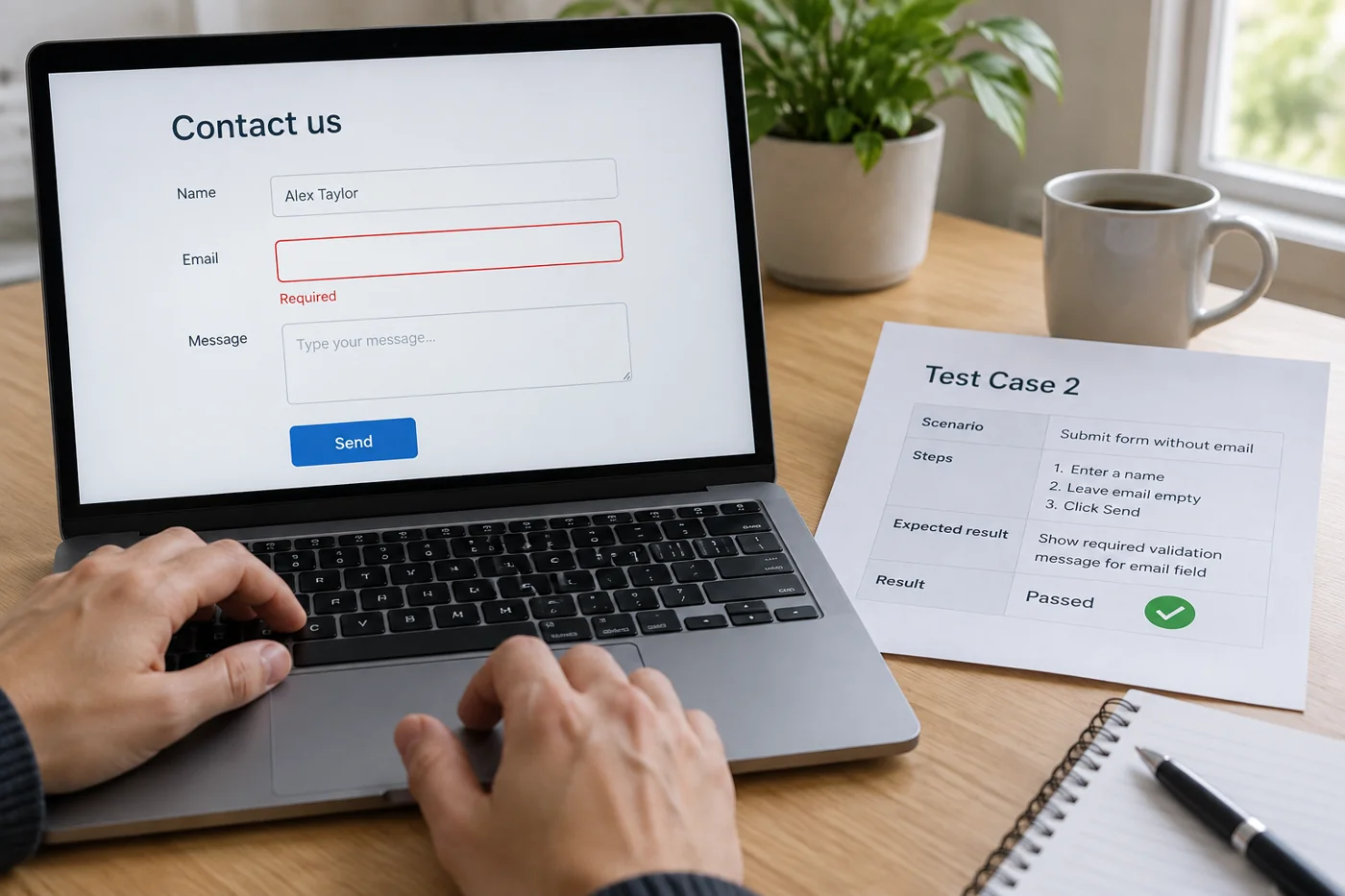
Lassen Sie ein erforderliches Feld leer und versuchen Sie erneut zu senden. Danach testen Sie eine offensichtlich unvollständige E-Mail-Eingabe. Verwenden Sie jeweils eine neue Testkennung, soweit ein Versand überhaupt erfolgt. Die Rückmeldung sollte verständlich erklären, welche Angabe korrigiert werden muss. Ein allgemeines „Fehler“ ohne Bezug zum Feld lässt die Person raten.
Prüfen Sie, ob bereits eingegebener Nachrichtentext erhalten bleibt, wenn ein anderes Feld korrigiert werden muss. Das erneute Schreiben einer längeren Anfrage kann vermeidbare Arbeit verursachen. Notieren Sie außerdem, ob die Fehlerstelle auf dem kleinen Bildschirm sichtbar wird oder außerhalb des aktuellen Ausschnitts liegt.
Beschränken Sie sich auf normale, für das Formular vorgesehene Eingaben. Belastungs- oder Sicherheitsprüfungen sind ein eigener Auftrag und sollten nicht durch massenhaftes Absenden improvisiert werden. Für die Funktionsprüfung reicht ein gezielter Satz nachvollziehbarer Fälle, der die angebotenen Wege abdeckt.
Besondere Funktionen nur prüfen, wenn sie vorhanden sind
Gibt es einen Dateianhang, testen Sie eine erlaubte kleine Beispieldatei und einen ausdrücklich nicht erlaubten Dateityp. Prüfen Sie die angekündigten Grenzen anhand der tatsächlichen Konfiguration. Erfinden Sie keine allgemeine Dateigröße, die für jedes Formular gelten soll. Der Empfänger muss den erlaubten Anhang anschließend ebenfalls öffnen oder über den vorgesehenen Weg erreichen können.
Bei einer Auswahlliste kontrollieren Sie, ob unterschiedliche Optionen tatsächlich die richtige Zuordnung erzeugen. Zwei sichtbare Auswahlwerte können versehentlich denselben internen Wert senden. Vergleichen Sie deshalb den empfangenen Inhalt mit der Auswahl, die Sie wirklich getroffen haben.
Kleine Ansicht und Tastaturweg ergänzen
Wiederholen Sie einen gültigen Fall auf einem schmalen Bildschirm. Prüfen Sie, ob Bildschirmtastatur, feste Leisten oder eingeblendete Hinweise die nächste Eingabe verdecken. Wechseln Sie außerdem auf einem Desktopgerät mit der Tastatur durch die Felder und zum Absenden. Der Fokus muss nachvollziehbar bleiben; dieser einzelne Test ist jedoch keine vollständige Barrierefreiheitsprüfung.
Wenn mehrere Sprachversionen angeboten werden, prüfen Sie Beschriftungen, Fehlermeldungen und Bestätigungen in jeder tatsächlich vorhandenen Sprache. Eine übersetzte Oberfläche kann weiterhin eine unübersetzte Versandbestätigung auslösen. Halten Sie diese Ergebnisse getrennt fest.
Ergebnisse und Aufräumen abschließen
Führen Sie eine kurze Liste aus Testfall, sichtbarer Rückmeldung, tatsächlichem Eingang und offenem Problem. So lässt sich unterscheiden, ob die Oberfläche, der Versand oder die anschließende Zuordnung geändert werden muss. Wiederholen Sie nach einer Korrektur den betroffenen Fall und einen normalen erfolgreichen Versand.
Entfernen Sie anschließend Testeinträge entsprechend dem vorgesehenen Arbeitsablauf und informieren Sie die Empfängerseite über den Abschluss. Berichten Sie nur den geprüften Umfang. „Gültige Anfrage und zwei Fehlerfälle einschließlich Empfang geprüft“ ist genauer als „Formular vollständig getestet“, wenn Anhänge oder andere angebotene Varianten noch offen sind.